
Yo suelo ver el mismo problema en muchas empresas. Hay datos. Hay planillas. Hay reportes. Pero cuando llega el momento de evaluar desempeño, todo se siente rígido, largo y poco claro. Excel puede cambiar eso si se personaliza bien.
Cuando trabajo con reportes de desempeño, mi idea siempre es la misma: que el archivo ayude a decidir, no solo a guardar números. Y eso vale todavía más en áreas de recursos humanos, donde se cruzan asistencia, horas extras, ausencias, metas y observaciones del equipo. En ese punto, herramientas como Punto Ok pueden ordenar la base operativa y dejar a Excel como un espacio útil para presentar resultados con más claridad.
Un reporte de desempeño bien hecho debe mostrar datos útiles, fáciles de leer y adaptados a cada rol.
Antes de empezar, definí el objetivo
Antes de tocar una celda, yo recomiendo responder una pregunta simple: ¿para qué voy a usar este reporte? No es lo mismo un informe para gerencia que uno para supervisores o para seguimiento interno de RR. HH.
En mi experiencia, cuando este punto no se define desde el inicio, el archivo termina lleno de columnas que nadie usa. Por eso, primero separo el objetivo en tres partes:
- Medir resultados individuales o por equipo.
- Detectar desvíos en asistencia, puntualidad o cumplimiento.
- Presentar datos para decisiones de salario variable, bonos o capacitaciones.
Si tu empresa ya usa sistemas como Punto Ok para control de asistencia, cálculo de horas o gestión de movimientos, este paso se vuelve más simple, porque la información ya nace ordenada.
Prepará una base de datos limpia
Acá está el paso que más tiempo ahorra después. Yo siempre armo una hoja llamada “Base” y cargo ahí toda la información sin formato complejo. Solo datos claros, una fila por colaborador o por período.
Las columnas que más suelo usar son estas:
- Nombre y apellido.
- Cargo o área.
- Sucursal.
- Período evaluado.
- Días trabajados.
- Ausencias y tardanzas.
- Horas extras.
- Cumplimiento de metas.
- Observaciones del supervisor.
- Puntaje final.
Yo trato de no mezclar celdas, no dejar filas vacías y no escribir comentarios dentro de la tabla. Eso complica filtros, fórmulas y gráficos. Si querés ampliar ideas sobre orden digital y procesos, podés revisar contenidos de tecnología y también materiales sobre automación.
Orden primero. Diseño después.
Convertí la base en tabla
Una vez cargados los datos, yo convierto esa base en tabla desde la opción de formato de tabla de Excel. Parece un detalle menor, pero no lo es.
Al convertir los datos en tabla, Excel permite filtrar mejor, sumar rápido y mantener fórmulas activas al agregar nuevos registros.
Además, las tablas ayudan mucho cuando más adelante armás gráficos, segmentos o tablas dinámicas. Si cada mes sumás nuevas filas, la estructura se adapta sin tanto trabajo manual.
Elegí indicadores que sí aporten
He visto reportes que miden veinte cosas y no explican nada. Yo prefiero pocos indicadores, pero bien elegidos. En desempeño, menos suele funcionar mejor.
Por ejemplo, podés combinar datos operativos y datos de evaluación:
- Asistencia efectiva.
- Puntualidad.
- Cumplimiento de objetivos.
- Calidad del trabajo.
- Uso de horas extras.
- Incidencias o llamados de atención.
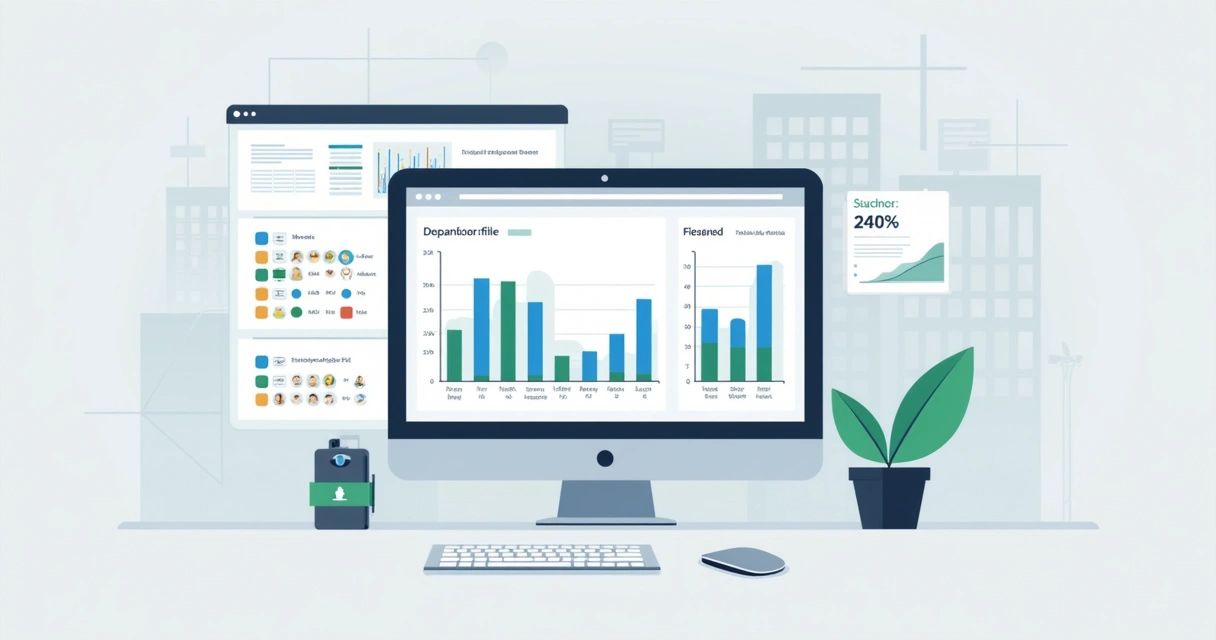
Esta lógica responde a una necesidad real. Según una encuesta sobre uso de dashboards y scorecards, el 31% de las organizaciones ya los usa como principal aplicación analítica y otro 24% está en proceso de adopción. Yo interpreto ese dato de forma simple: los equipos necesitan ver el rendimiento de manera más visual y rápida.
Personalizá el cálculo con fórmulas
En este punto, yo suelo crear una hoja nueva llamada “Reporte”. Ahí traigo solo los datos que quiero mostrar. Para eso uso fórmulas de búsqueda, sumas condicionadas, promedios y porcentajes.
Algunas ideas prácticas:
- Calcular porcentaje de asistencia sobre días laborables.
- Asignar puntaje por cumplimiento de meta.
- Restar puntos por tardanzas repetidas.
- Clasificar resultado final en alto, medio o bajo.
No hace falta que el archivo sea complejo. Hace falta que sea claro. En muchos casos, yo incluso agrego una columna de semáforo con colores para identificar resultados de un vistazo.
Las fórmulas deben responder a una regla interna clara y conocida por quienes leen el reporte.
Dale formato visual sin recargar
Acá mucha gente se entusiasma de más. Colores fuertes, bordes por todos lados, gráficos innecesarios. Yo prefiero una línea visual limpia.
Mi recomendación es usar:
- Uno o dos colores principales.
- Negrita solo en encabezados y datos de resumen.
- Formato condicional para alertas.
- Gráficos simples, como barras o líneas.
- Espacios en blanco para que el reporte respire.
También conviene pensar en accesibilidad. De hecho, un estudio de la Universidad de Barcelona sobre accesibilidad de gráficos en Excel encontró que, aplicando criterios adecuados, se puede lograr un buen nivel de lectura visual. Yo lo tengo muy presente cuando el reporte va a circular entre varias áreas.
Usá tablas dinámicas y segmentación
Este paso cambia mucho el resultado final. Si quiero que un supervisor vea solo su sucursal, o que gerencia compare áreas, armo una tabla dinámica y luego agrego segmentación de datos.
Así, el reporte se filtra sin tocar la base. Y eso da mucha libertad.
Yo suelo crear filtros por:
- Mes.
- Área.
- Sucursal.
- Cargo.
- Supervisor.
En empresas con varias sedes, este formato resulta muy cómodo. Punto Ok, por ejemplo, trabaja con sucursales y multiempresas, así que ese tipo de segmentación tiene mucho sentido para presentar resultados sin duplicar archivos.

Automatizá tareas repetidas
Cuando un reporte ya está bien armado, yo paso al siguiente nivel: dejarlo listo para actualizar con pocos pasos. A veces esto se logra con tablas dinámicas actualizables, validación de datos, listas desplegables o plantillas mensuales.
La razón es simple. Según hallazgos sobre autoservicio en análisis de datos, el 89% de los usuarios de negocio considera valioso acceder a la información sin ayuda de TI. Yo coincido con eso. En RR. HH., esperar soporte para cada ajuste retrasa mucho.
Si necesitás ideas para documentar procesos o mejorar reportes internos, también podés revisar materiales como esta guía práctica, este ejemplo de organización y este recurso complementario.
Revisá antes de compartir
Yo nunca envío un reporte sin una revisión corta pero seria. Me fijo en nombres, fechas, filtros activos, fórmulas rotas y gráficos desactualizados. Parece obvio, pero pasa seguido.
También sugiero guardar una versión maestra y otra lista para compartir. Si el archivo incluye datos sensibles, mejor separar lo operativo de lo visual.
Cuando el reporte de desempeño nace de una gestión ordenada de asistencia, vacaciones, pagos y movimientos, el trabajo se vuelve más confiable. Ahí es donde una herramienta como Punto Ok aporta mucho valor, porque ayuda a que el dato llegue limpio desde el inicio. Si querés ordenar tus procesos de RR. HH. y convertir la información diaria en reportes más claros, te invito a conocer mejor Punto Ok.
Preguntas frecuentes
¿Cómo personalizar reportes en Excel fácilmente?
Yo empezaría con una base de datos simple, luego la convertiría en tabla y después crearía una hoja de reporte con filtros, fórmulas y gráficos básicos. La forma más fácil de personalizar un reporte en Excel es separar la base de datos del diseño final.
¿Qué herramientas ofrece Excel para reportes?
Excel ofrece tablas, tablas dinámicas, gráficos, segmentación de datos, formato condicional, validación de datos y fórmulas de búsqueda o resumen. Yo uso esas funciones para construir reportes claros sin depender de procesos demasiado largos.
¿Se pueden automatizar reportes de desempeño?
Sí, se pueden automatizar en parte. Yo suelo dejar listas tablas que se actualizan, filtros predefinidos y plantillas mensuales. Si además la empresa usa una solución como Punto Ok para centralizar datos de RR. HH., el armado del reporte se vuelve mucho más ágil.
¿Cuáles son los mejores formatos para reportes?
En mi experiencia, los mejores formatos son los simples: hoja de resumen, gráficos de barras, indicadores por color y tablas dinámicas con filtros. Un buen formato no es el más llamativo, sino el que permite entender el desempeño en pocos segundos.
¿Dónde guardar mis reportes personalizados en Excel?
Yo recomiendo guardar una copia maestra en una carpeta interna segura, con control de versiones y acceso limitado si hay datos personales. También conviene mantener una estructura por mes, área o sucursal para encontrar cada archivo sin perder tiempo.